Як завантажити SCORM-файл у LMS
SCORM потрібен, коли курс створений у зовнішньому authoring tool і має передавати в LMS дані про проходження: старт, завершення, результат, час, статус або score. Це може бути курс із Articulate, iSpring, Adobe Captivate або іншого інструменту.
Перед завантаженням перевірте не LMS, а сам пакет. Якщо пакет зібраний неправильно, платформа не зможе стабільно читати прогрес.
Підготуйте ZIP-пакет у форматі SCORM 1.2 або 2004
SCORM зазвичай завантажується як .zip-архів. Не розпаковуйте його перед upload, якщо LMS просить саме SCORM package.
Перед завантаженням перевірте:
- формат: SCORM 1.2 або SCORM 2004;
- чи є в архіві imsmanifest.xml;
- чи відкривається курс локально або в тестовому середовищі;
- чи правильно налаштовано completion status;
- чи передається score;
- чи працюють кнопки завершення;
- чи не заблоковані pop-ups або external scripts;
- чи не перевищує файл ліміт платформи.
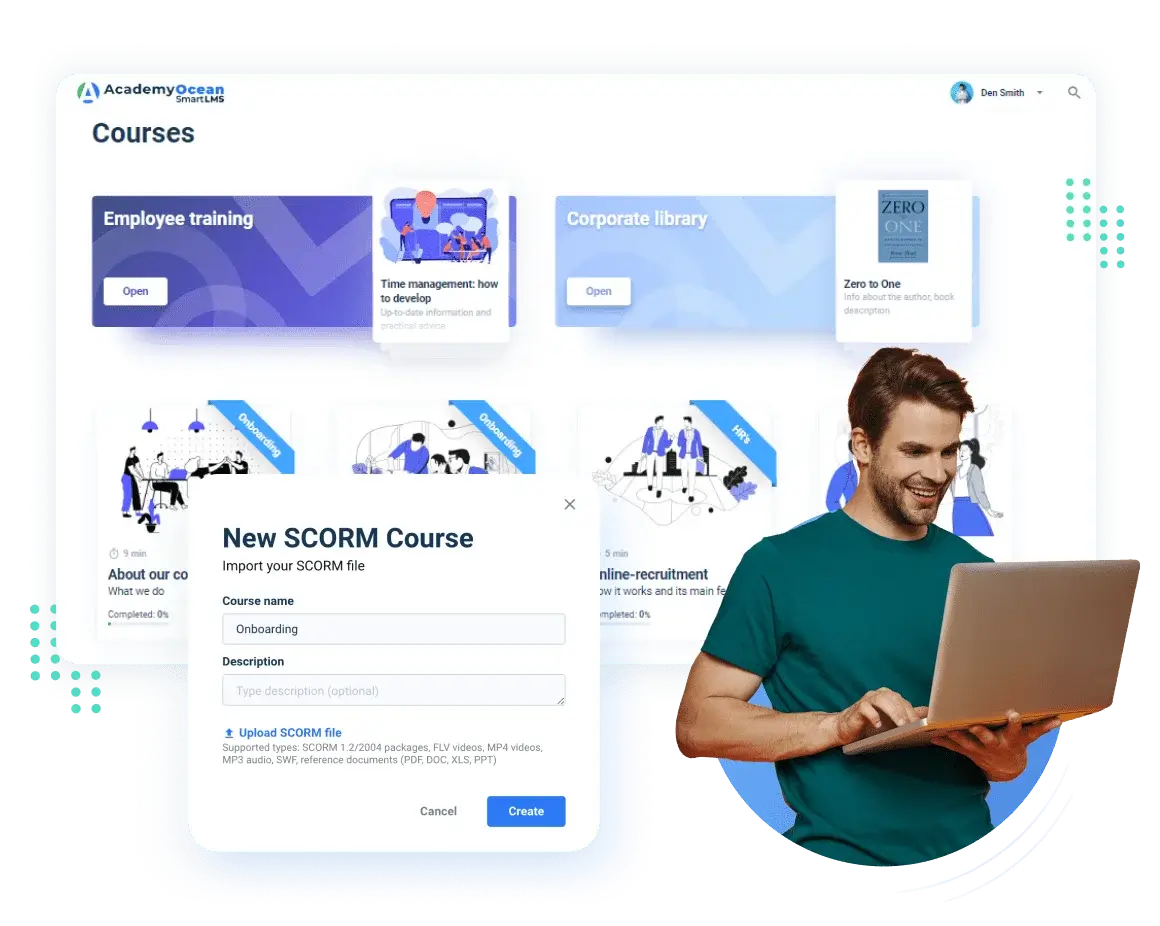
У AcademyOcean можна додавати готові SCORM-курси в LMS у форматах SCORM 1.2 / 2004. Максимальний розмір SCORM-файлу — 5 GB. Після завантаження курс має SCORM label на обкладинці, а статистика доступна в розділі Statistics.
Налаштуйте параметри проходження
Після завантаження не запускайте курс одразу для всіх. Спершу перевірте, як LMS читає дані. Якщо SCORM не передає завершення, проблема може бути не в LMS, а в налаштуваннях самого пакета. Часто completion налаштований на перегляд останнього слайда, а учні закривають курс раніше. Або курс передає “passed”, але не передає “completed”. Це краще помітити на пілоті, а не після запуску для 500 людей.
Призначте курс навчальній групі
SCORM-курс має бути доступний не “всім”, а правильній аудиторії.
AcademyOcean дозволяє прив'язати SCORM-курс до команд через налаштування доступу. Це допомагає запускати навчання не одним великим списком, а за ролями, відділами або групами. Для великих академій це напряму пов'язано з тим, як побудована ієрархія доступів у LMS: хто бачить курс, хто керує контентом і хто переглядає статистику.
Як завантажити відео в LMS
Відео — найпопулярніший формат навчання, але саме з ним часто виникають технічні проблеми: великий файл, повільне завантаження, неправильний формат, відсутні субтитри, учні не можуть подивитися з телефона, або відео випадково доступне поза LMS.
Є два основні способи: пряме завантаження в LMS або вбудовування з відеохостингу.
Пряме завантаження
Пряме завантаження підходить, якщо ви хочете зберігати навчальне відео всередині LMS і керувати ним як частиною уроку.
В інтерфейсі AcademyOcean відео можна додати в урок через Quick Insert → Insert video. Після цього доступні налаштування upload, thumbnail за конкретною секундою відео, controls, autoplay, download button і розмір відображення. Рекомендований формат і розмір — mp4 до 1 GB.
Вбудовування відео з YouTube, Vimeo або іншого хостингу
Embed зручний, коли відео вже живе на зовнішньому хостингу або коли ви не хочете переносити великі файли в LMS.
Плюси embed:
- швидше додати відео;
- менше навантаження на сховище LMS;
- легко оновити відео на хостингу;
- можна використовувати наявний workflow відеокоманди.
Мінуси:
- доступ залежить від налаштувань відеохостингу;
- відео може відкриватися поза LMS;
- не завжди LMS бачить точну статистику перегляду;
- приватні відео можуть не відтворюватися через обмеження доступу.
Субтитри та транскрипти
Субтитри потрібні не лише для доступності. Вони допомагають учням, які проходять курс у шумному середовищі, не можуть увімкнути звук або навчаються нерідною мовою.
Для відеоуроків бажано мати:
- коротку назву;
- опис, що саме пояснює відео;
- subtitles;
- transcript або короткий конспект;
- прикріплений PDF або checklist;
- тест або питання після відео.
Якщо LMS не підтримує окремий subtitle workflow, можна додати transcript у текст уроку або прикріпити PDF-файл. Головне — не залишати критичну інформацію тільки у відео. Для змішаних курсів корисно заздалегідь продумати, як поєднувати відео, тести та PDF в LMS, щоб кожен формат мав свою роль.
Як завантажити файли в LMS
Файли — це не “додаток до курсу”. Часто саме вони стають робочою інструкцією: чекліст, шаблон, SOP, PDF-посібник, презентація, policy document або файл для виконання завдання. Це добре видно в кейсах, де компанія переходить від численних PDF-файлів до структурованої системи навчання, а не просто переносить старі документи в нове місце.
PDF та документи
У AcademyOcean PDF можна додати в урок через Quick Insert → Insert PDF. Максимальний розмір PDF-файлу для уроку — 100 MB.
Для downloadable materials можна використати Insert file. Максимальний розмір такого файлу — 1 GB. Під час завантаження варто додати title і description, щоб учень розумів, що саме лежить у файлі і коли його використовувати.
Google Docs, Sheets і Slides
Якщо команда працює в Google Workspace, частину матеріалів можна вбудовувати через embed.
Наприклад, Google Sheets можна додати до уроку через Publish to web → Embed, скопіювати embed code, повернутися в урок, натиснути Quick Insert → Add Embed і вставити код. Схожа логіка працює для Google Slides або документів, якщо вони надають embed або імпорт.
Але для важливих навчальних матеріалів перевіряйте доступи. Якщо документ приватний, учень може побачити порожній блок або запит доступу. Якщо документ відкритий занадто широко, ви ризикуєте показати матеріал не тій аудиторії.
Захист файлів і скачування
В AcademyOcean можна дозволити учням завантажувати уроки у PDF-форматі. Це налаштовується окремо для кожного курсу через General settings → Export lesson in PDF format. Учні можуть завантажувати окремі уроки, але не весь курс одразу.
Для PDF-документів у Security Center можна ввімкнути watermarks. Після активації система додає унікальний watermark до PDF, який містить інформацію про конкретного учня. Це корисно, коли матеріал можна завантажити, але потрібно знизити ризик неконтрольованого поширення.
Як завантажити завдання в LMS
Коли користувач питає “how to upload assignment on lms”, часто йдеться про дві різні задачі:
- адміністратор додає assignment у курс;
- учень завантажує виконану роботу.
У першому випадку потрібно створити завдання, описати очікування, дедлайн, критерії оцінювання і формат відповіді. У другому — дати учню простий спосіб прикріпити файл, текст, аудіо або відео, а адміністратору — перевірити роботу.
Як масово завантажити дані учнів
Масове завантаження учнів потрібно, коли ви запускаєте навчання не для 5 людей, а для відділу, філії, партнерів або всієї компанії. Найчастіший формат — CSV.
CSV-шаблон
Базовий CSV для LMS зазвичай містить:
- first name;
- last name;
- email;
- role;
- department;
- team;
- location;
- employee ID;
- custom properties.
Не додавайте зайві колонки “про всяк випадок”. Кожне поле має мати власника і сценарій використання: доступ, звіт, фільтр, команда, сегмент або автоматизація.
Імпорт через адмін-панель
Якщо потрібно додати одразу багато учнів, адміністратор може імпортувати CSV-файл. Для цього потрібно перейти в Manage Learners & Team, натиснути Invite Learners, вибрати Import from CSV file або Upload CSV File і завантажити підготовлений файл.
Під час імпорту система показує таблицю з learners, загальну кількість записів, автоматично валідує дані й підсвічує некоректні рядки з описом помилки. Email, first name і last name мапляться автоматично, інші колонки можна мапити вручну до system variables або custom properties.
Поширені питання
Чи підтримує AcademyOcean SCORM 2004?
Так. У продуктовій базі AcademyOcean підтверджено підтримку SCORM 1.2 / 2004. SCORM-курс завантажується як файл, після чого можна налаштувати cover image, доступ для команд, сертифікати, публікацію і переглядати статистику в розділі Statistics.
Який максимальний розмір відеофайлу?
Для прямого завантаження відео в AcademyOcean рекомендований формат і розмір — mp4 до 1 GB. Якщо відео більше або вже зберігається на зовнішньому хостингу, можна розглянути embed через Vimeo, Streamable, Google Drive або інший дозволений відеохостинг.
Які ліміти для PDF і файлів?
У AcademyOcean PDF-файл, завантажений у lesson, може мати розмір до 100 MB. Downloadable file у lesson може мати розмір до 1 GB. Для SCORM максимальний розмір — 5 GB.
Як оновити SCORM-курс без втрати прогресу учнів?
Спочатку перевірте, чи підтримує ваша LMS заміну SCORM-пакета без скидання статистики. Якщо ні, краще створити нову версію курсу, зберегти стару статистику й чітко розділити cohorts. Перед оновленням завжди експортуйте звіти, протестуйте новий package на пілотній групі і перевірте, чи completion і score передаються правильно.
Як масово додати учнів у LMS?
Найзручніше — через CSV або API. У CSV варто мати first name, last name, email і потрібні properties: department, role, team, location або employee ID. В AcademyOcean можна застосовувати команди bulk invite learners через CSV, мапити поля, створювати нові variables, додавати users до teams і надсилати invitation emails.
Чи можна дозволити скачування матеріалів тільки для окремих курсів?
Так, це залежить від платформи. В AcademyOcean download lessons as PDF налаштовується окремо для кожного курсу. Для відео download залежить від налаштування download button під час додавання відео. Для PDF-файлів можна додатково використовувати watermarks.