Цей гайд охоплює повний початковий цикл: як створити LMS-акаунт, як налаштувати навчальний портал, як створити тест або вікторину, і коли краще будувати власну LMS з нуля, а коли швидше запустити готову SaaS-платформу.
Якщо ви хочете не просто “відкрити акаунт”, а швидко зібрати робочий навчальний портал для співробітників, партнерів або клієнтів, забронюйте демо — покажемо, як пройти шлях від першої Академії до тестів і доступів без довгого технічного проєкту.
Як створити акаунт у LMS
Перед тим як створити обліковий запис у LMS, зафіксуйте три речі:
- хто буде адмініструвати платформу;
- хто навчатиметься;
- для чого саме потрібен портал: онбординг, навчання співробітників, продуктове навчання чи партнерська академія.
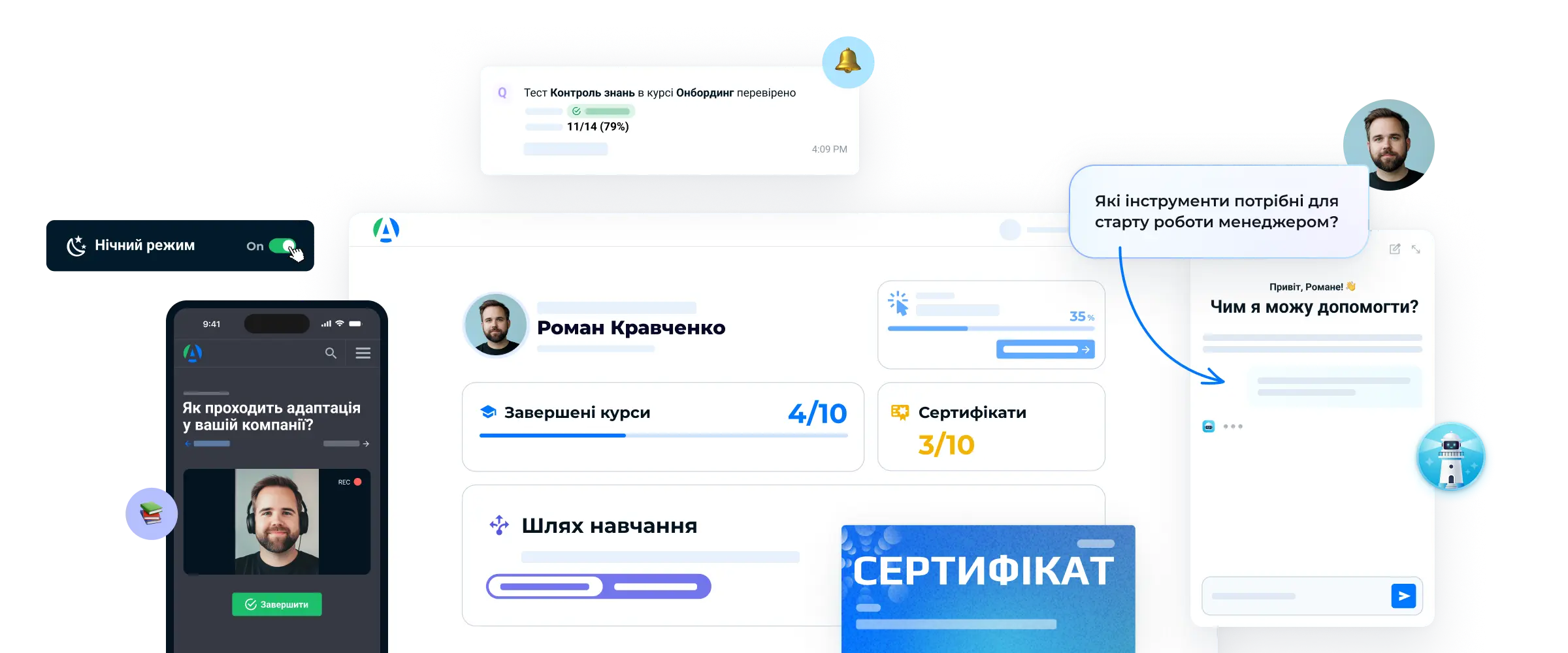
Це важливо, бо “акаунт LMS” для адміністратора і “акаунт учня” — не одне й те саме. Адміністратор працює з курсами, ролями, академіями, статистикою, налаштуваннями та доступами. Учень заходить у свій навчальний простір, проходить курси, тести, чеклісти, екзамени, переглядає результати й сертифікати.
Крок 1. Створіть адміністративний доступ
У типовому сценарії компанія реєструє LMS профіль на корпоративну пошту, підтверджує email і створює профіль адміністратора. Саме цей користувач відповідає за перше налаштування: структуру порталу, курси, ролі, учнів і правила доступу.
В AcademyOcean адміністратори входять через окрему сторінку входу: https://app.academyocean.com/account/sign/in.
Після входу вони бачать розширену панель керування з курсами, зустрічами, екзаменами, чеклістами, відеоінтерв'ю, домашніми завданнями, оцінюванням ефективності, налаштуваннями Академії, статистикою, ролями адміністраторів і профілем користувача.
Крок 2. Додайте учнів або запросіть їх пізніше
Учень не обов'язково створює акаунт самостійно з відкритої форми. У корпоративному навчанні частіше працює інший сценарій: адміністратор запрошує учнів до Академії.
У AcademyOcean учнів можна запросити кількома способами:
- вручну одного або кількох користувачів;
- масово через CSV-файл;
- під час налаштування команди;
- через API.
Коли потрібно додати цілий відділ або нову хвилю співробітників, CSV-імпорт допомагає запросити учнів масово, без ручного створення кожного профілю. У файлі використовуються базові дані: ім'я, прізвище та email. Під час імпорту адміністратор може призначити людей до команд і увімкнути email-запрошення.
Після запрошення учень отримує лист із посиланням на Академію. Щоб завершити реєстрацію, він переходить за посиланням і створює пароль для подальших входів. Якщо email-запрошення не надсилали, адміністратор може передати посилання на Академію іншим зручним способом.
Крок 3. Налаштуйте правила входу
Для корпоративного порталу недостатньо просто видати посилання. Потрібно визначити, хто має право зайти.
Мінімальний набір перевірок:
- чи входять учні за email і паролем;
- чи потрібен SSO через корпоративний акаунт;
- чи варто обмежити доступ за доменом email;
У Центрі безпеки AcademyOcean можна обмежити доступ до Академії лише для користувачів із дозволених email-доменів. Якщо компанія навчає тільки співробітників з корпоративною поштою, це зменшує ризик випадкового або небажаного доступу.
Як налаштувати навчальний портал
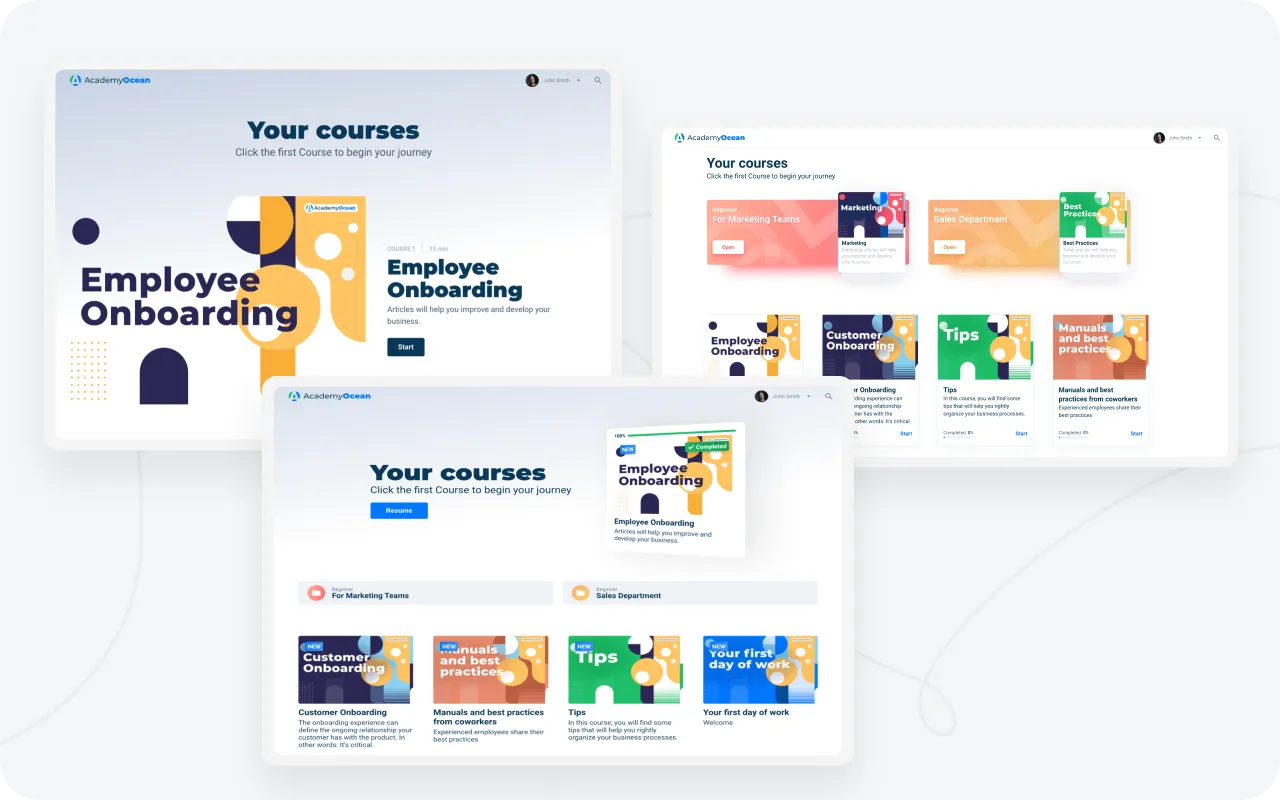
Навчальний портал — це не просто сторінка зі списком курсів. Це вхідна точка для учня: як він бачить навчання, які розділи доступні, як виглядає бренд, де знаходяться курси, результати, профіль, нагороди, закладки й додаткові ресурси.
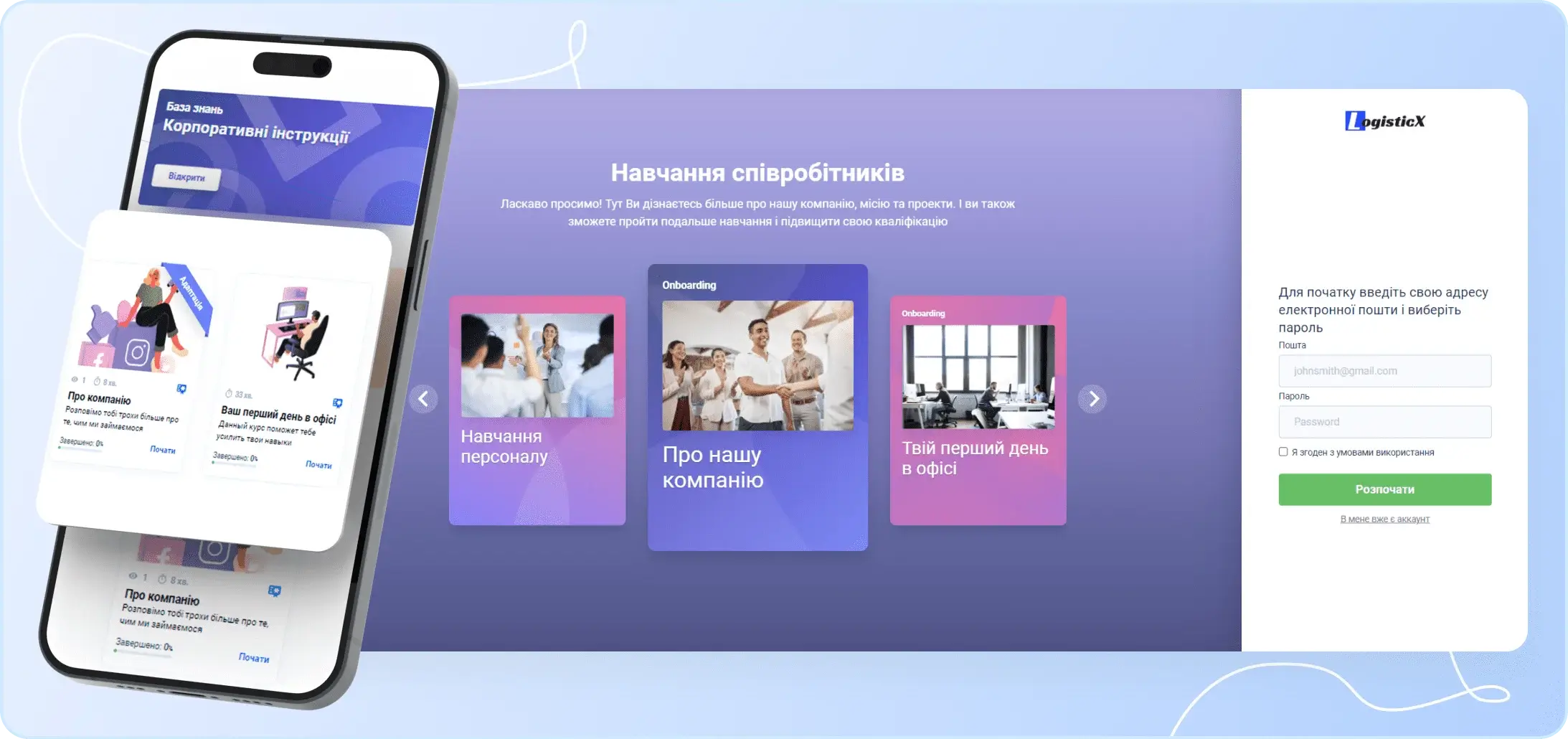
Для співробітників це може бути внутрішня академія з онбордингом, політиками, навчанням з продукту і регулярними тестами. Для партнерів — окремий портал із матеріалами продажів, сертифікацією та оновленнями. Для клієнтів — навчальний центр, який допомагає швидше зрозуміти продукт.
Створіть Академію як окремий навчальний простір
У межах одного акаунта AcademyOcean можна створювати кілька навчальних порталів. Це корисно, коли різні аудиторії не мають бачити один і той самий контент.
Наприклад:
- Академія для нових співробітників;
- Академія для менеджерів;
- Академія для партнерів;
- Академія для клієнтів;
- окремий портал для конкретного регіону або продуктового напряму.
Адміністратор бачить список Академій, їхні назви, посилання, дату створення, кількість учнів, кількість курсів, статус публікації, приватність, архів, редагування, клонування та видалення. Якщо Академій багато, допомагають теги, фільтри, пошук і швидке перемикання між Академіями.
Налаштуйте адресу порталу
Під час створення Академії для неї формується subdomain — частина URL перед основним доменом. Наприклад, у посиланні mycompany.academyocean.com слово mycompany є subdomain.
Коли Академія створюється, subdomain генерується автоматично, але його можна відредагувати або задати вручну. Якщо subdomain потрібно змінити пізніше, Академію спочатку треба зняти з публікації, змінити адресу, зберегти зміни й опублікувати знову.
Візуально налаштуйте сторінку учня
Навчальний портал має виглядати як частина вашої компанії, а не як чужий інструмент, який випадково потрапив у процес онбордингу.
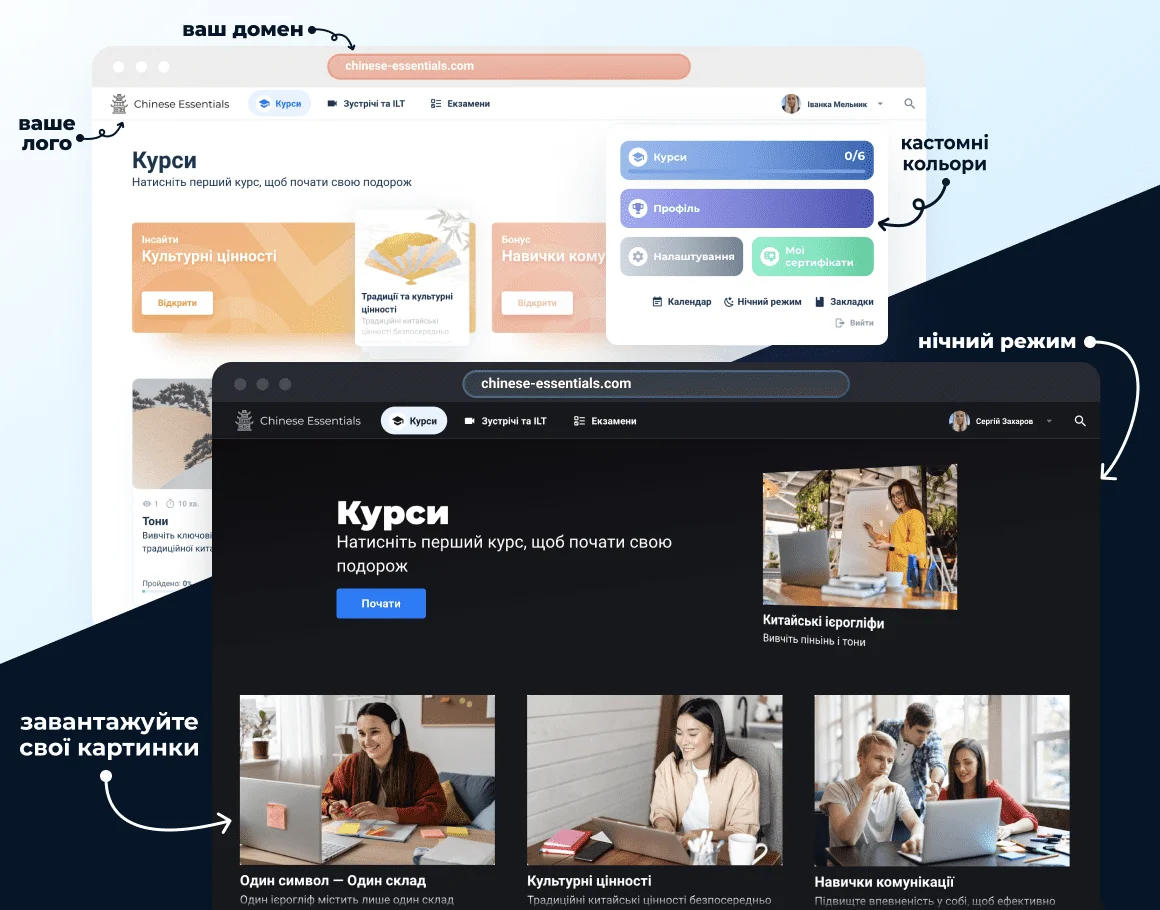
У візуальних налаштуваннях для сторінки учня можна налаштувати:
- назву сторінки та опис;
- тему оформлення;
- попередній перегляд;
- шрифт;
- нічний режим;
- логотип для нічної теми;
- відображення кількості учнів, тривалості курсу, прогресу та інших елементів;
- вигляд профілю учня;
- навігаційне меню.
Для сторінки учня доступні різні підходи до дизайну: більш детальний, мінімалістичний або сфокусований. Якщо Академія має небагато курсів, сфокусований вигляд прибирає зайві елементи. Якщо портал має бути адаптований під бренд, налаштування LMS під стиль компанії дозволяють адаптувати кольори та вигляд інтерфейсу.
Додайте навігацію для учнів
Портал часто має вести не тільки до курсів. Учням можуть знадобитися база знань, сайт компанії, внутрішній довідник, політики або інші ресурси.
У налаштуваннях навігації можна додати до трьох спеціальних вкладок із посиланнями на корисні ресурси. Перед збереженням адміністратор може переглянути, як виглядає навігація на робочому столі та на мобільному.
Це дрібниця лише на перший погляд. Для учня портал стає не просто місцем, де “лежить курс”, а зрозумілою точкою входу в навчання і знання компанії.
Хочете спростити старт навчального порталу?
Замовити демо
Як створити квіз або тест у LMS
Тест в LMS потрібен не для галочки. Він відповідає на конкретне питання: людина просто відкрила урок чи справді зрозуміла матеріал?
Крок 1. Додайте квіз до курсу
Квіз є частиною курсу. Тому спочатку потрібно створити курс або відкрити вже наявний, а потім додати тест до його структури.
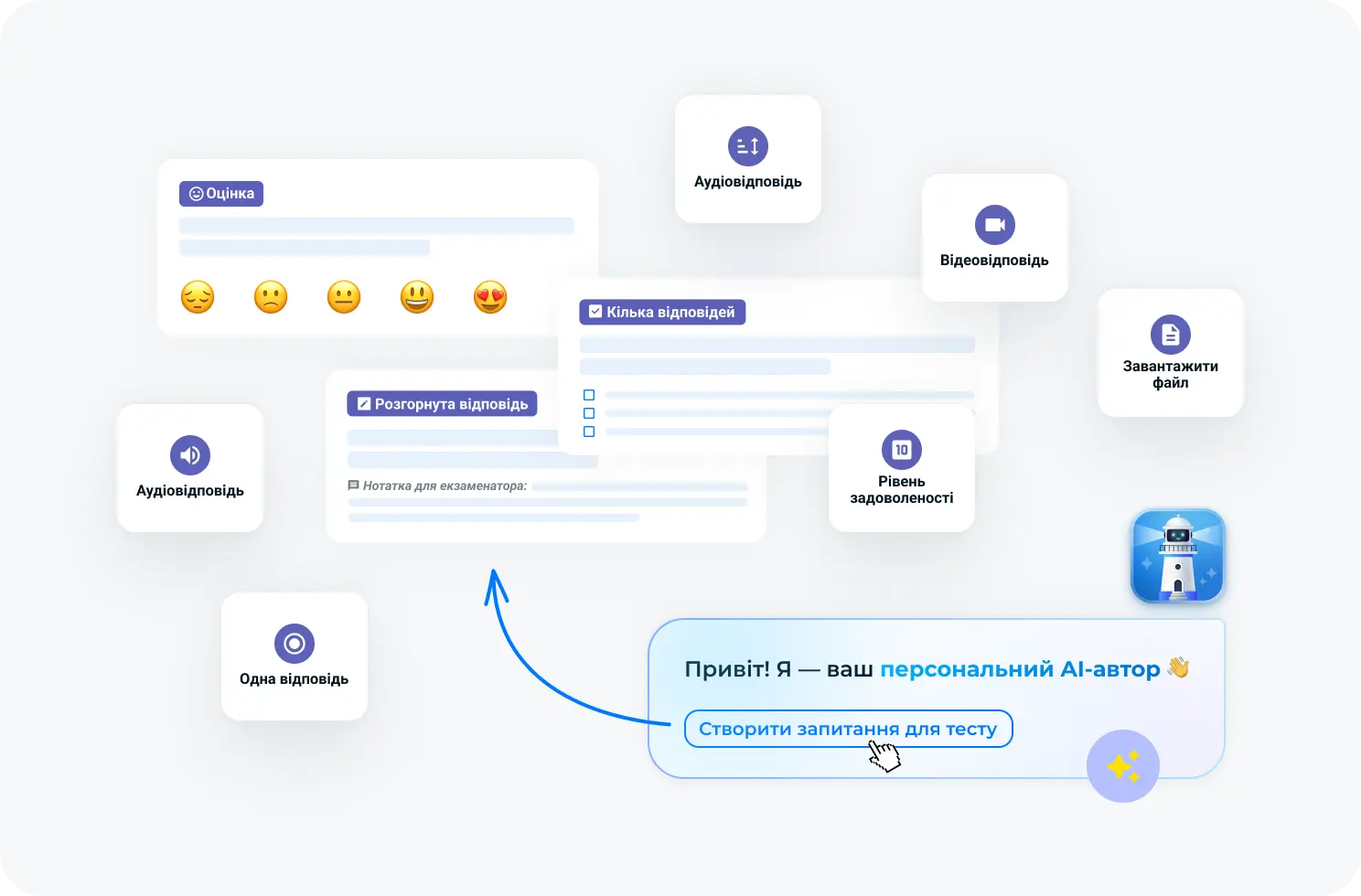
У конструкторі вікторин адміністратор створює назву тесту, додає питання вручну або генерує їх за допомогою AI Assistant. Після створення тестові питання зберігаються і публікуються, щоб стати доступними у курсі.
Крок 2. Виберіть типи питань
Для простих перевірок вистачить single choice або yes/no. Для складніших сценаріїв потрібні відкриті відповіді, файли, відео, аудіо, matching, rearrangement або hotspot choice.
У AcademyOcean доступні такі типи питань:
- One Choice;
- Multiple Choice;
- Written Answer;
- Yes / No;
- NPS;
- Star rating;
- Emoji rating;
- File upload;
- Video;
- Audio;
- Matching;
- Rearrangement;
- Enter Word;
- Paste Word;
- Hotspot Choice.
Практичний сенс у тому, що тест може перевіряти не тільки “виберіть правильну відповідь”. Учень може завантажити файл, записати відеовідповідь, дати письмове пояснення або вибрати правильну зону на зображенні.
Крок 3. Згенеруйте питання за допомогою AI
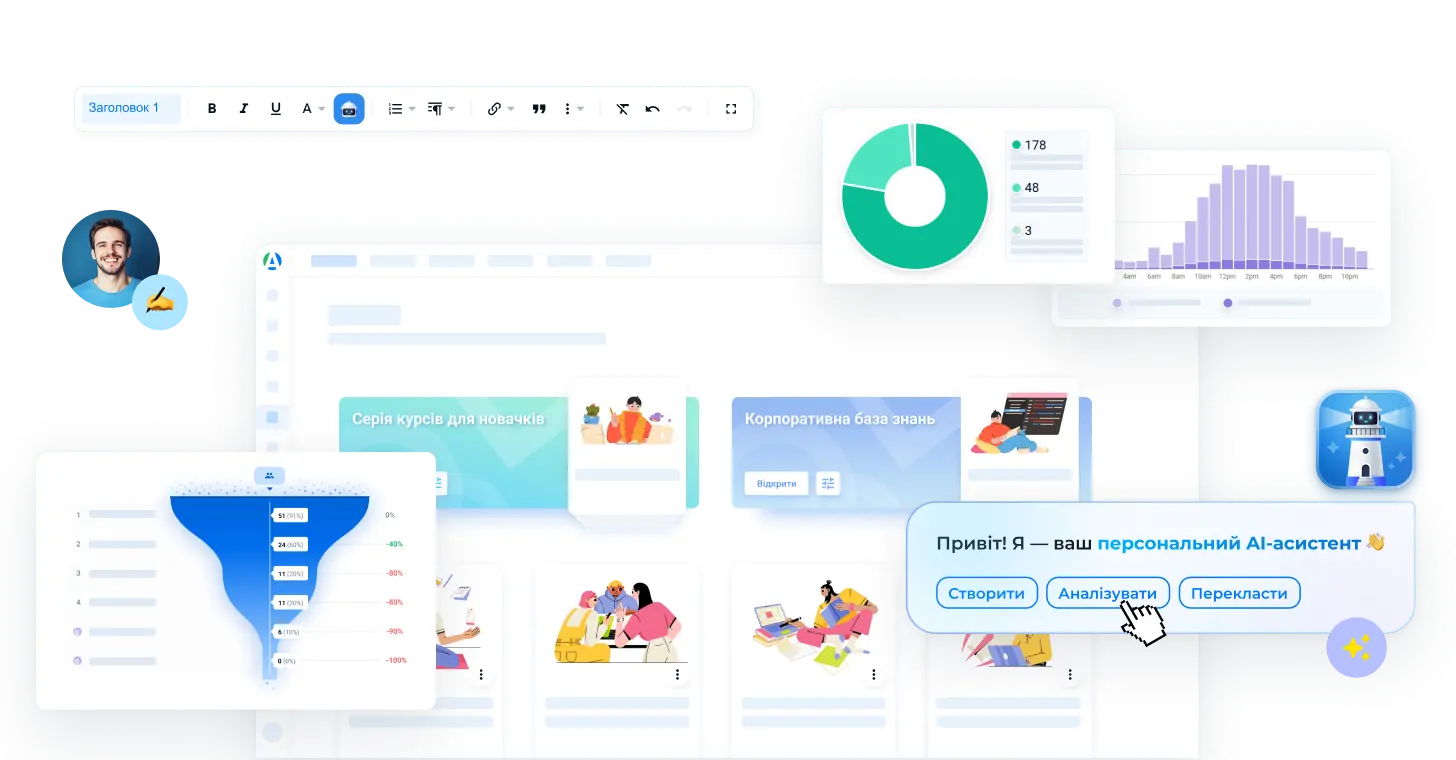
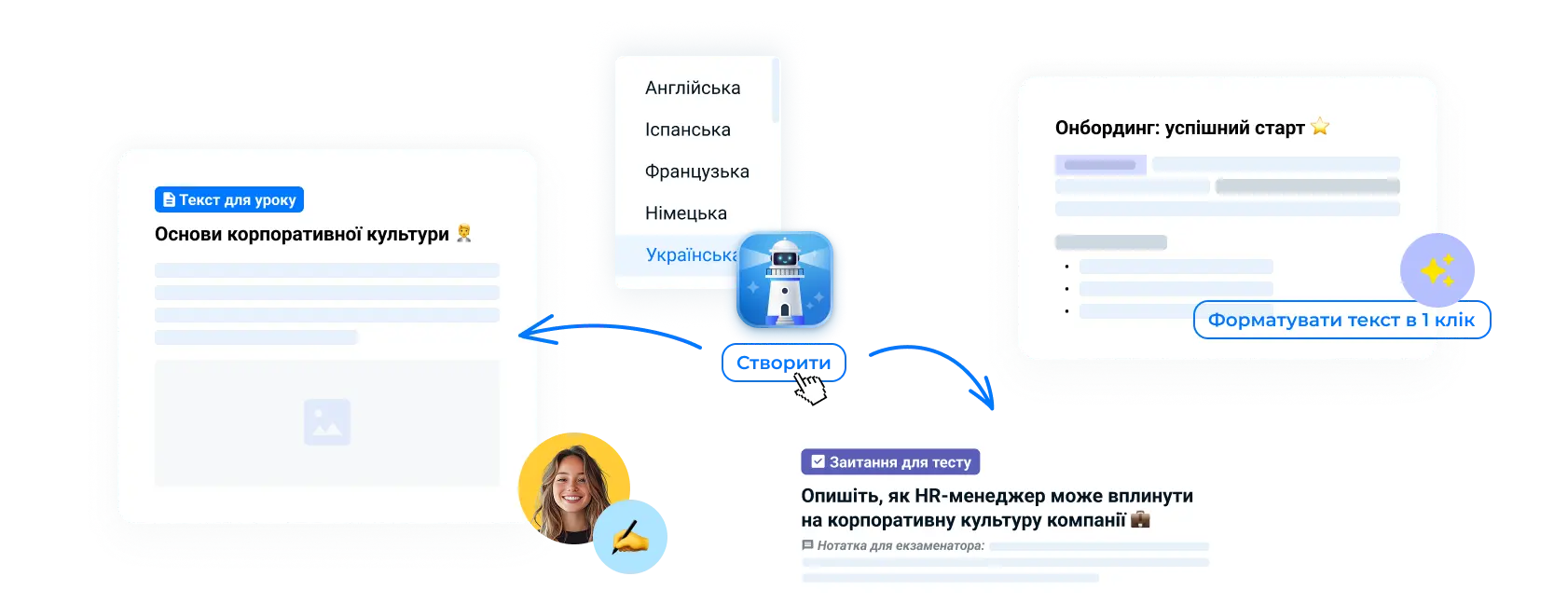
Якщо курс уже має матеріал, не обов'язково писати всі питання вручну з нуля. AI Assistant може допомогти згенерувати квіз на основі теми, lesson content або підготовлених матеріалів.
Після генерації питання можна редагувати як звичайний квіз. Це важливо: AI скорочує час підготовки, але адміністратор усе одно має перевірити формулювання, правильність відповідей і відповідність матеріалу курсу.
Крок 4. Налаштуйте правила проходження
Після створення тесту відкрийте налаштування. Кожен тест налаштовується окремо.
Основні параметри:
- прохідний бал;
- режим навігації по питаннях;
- перемішування питань і відповідей;
- кількість спроб;
- індивідуальні бали для окремих питань;
- ручне підтвердження;
- таймер;
- тип підрахунку балів;
- pop-up до і після тесту;
- теги для класифікації тестів і питань.
Для обов'язкового compliance-навчання зазвичай потрібні прохідний бал, обмежена кількість спроб і зрозумілий результат. Для тренувального модуля можна залишити більше спроб і показувати правильні відповіді після проходження.
Крок 5. Вирішіть, що бачить учень після завершення
Результати тесту теж треба налаштувати. Не завжди варто показувати всі правильні відповіді одразу, особливо якщо тест використовується для сертифікації.
У налаштуваннях вікторини можна керувати тим, як учень бачить результат. Це допомагає розвести два різні сценарії: навчальний тест, де учень має зрозуміти помилки, і контрольний тест, де важливо зафіксувати результат.
FAQ
Чи можна створити безкоштовний навчальний портал?
Можна почати з безкоштовних інструментів або пробних версій, але для корпоративного навчання важливо перевірити обмеження: кількість учнів, адміністраторів, курсів, обсяг сховища, брендинг, SSO, звіти і підтримку. Безкоштовний старт підходить для тесту ідеї, але робочий портал для команди зазвичай потребує платформи з керуванням доступами, ролями, аналітикою і підтримкою.
Скільки адміністраторів можна додати?
Це залежить від платформи й тарифу. У LMS варто перевірити не лише кількість admin seats, а й типи ролей: хто може створювати курси, запрошувати учнів, переглядати статистику, керувати Академіями, змінювати налаштування безпеки або редагувати контент.
Як додати власний домен до LMS?
У більшості SaaS LMS це налаштовується через domain або subdomain settings. В AcademyOcean під час створення Академії автоматично формується subdomain, який можна відредагувати. Якщо subdomain змінюється після публікації, Академію потрібно тимчасово зняти з публікації, змінити адресу і повторно опублікувати. Після цього старе посилання не працюватиме, тому учням треба надіслати новий login link.
Як створити квіз в LMS?
Створіть або відкрийте курс, додайте quiz, задайте назву, додайте питання вручну або згенеруйте їх за допомогою AI, налаштуйте прохідний бал, кількість спроб, таймер, навігацію, ручну перевірку і правила показу результатів. Після збереження опублікуйте тест у курсі.
Чи можна зробити окремі портали для різних аудиторій?
Так, якщо LMS підтримує кілька навчальних просторів або Академій. В AcademyOcean у межах одного акаунта можна створювати кілька Академій, керувати їхніми посиланнями, публікацією, приватністю, курсами й учнями. Це зручно для окремого навчання співробітників, партнерів, клієнтів або різних регіонів.